Flecha para copiar y pegar en redes sociales y documentos
Historial de la sesión
Haz clic en cualquier símbolo para añadirlo al historial
Flechas direccionales básicas
Flechas diagonales
Flechas bidireccionales
Flechas de doble línea
Flechas largas
Flechas curvas
Flechas circulares y giratorias
Flechas con gancho
Flechas tipo arpón
Flechas emparejadas
Flechas triples
Flechas discontinuas
Flechas punteadas
Flechas onduladas
Flechas en zigzag
Flechas con barra
Flechas con gancho y barra
Flechas con cola
Flechas con bucle
Flechas de esquina
Flechas con giro
Flechas triangulares
Flechas de chevrón
Flechas gruesas
Flechas decorativas
Flechas con plumas
Flechas circuladas
Flechas de botón y cuadro
Flechas emoji
Flechas de navegación
Flechas matemáticas
Flechas lógicas
Flechas de mapeo
Flechas de reacción y equilibrio
Flechas con círculos
Flechas cruzadas
Grupos de flechas
Flechas de teclado
Flechas de retorno e Intro
Flechas de mezcla
Flechas de repetición
Flechas de avance y retroceso rápido
Flechas de botón arriba y abajo
Este icono es un carácter Unicode que representa la dirección, el flujo de la lógica o un proceso. Puede representarse mediante una línea unida a un triángulo, pero un triángulo por sí solo puede servir perfectamente como este símbolo. Selecciona entre una amplia variedad de símbolos de flechas, copia y pega donde quieras.
Historia
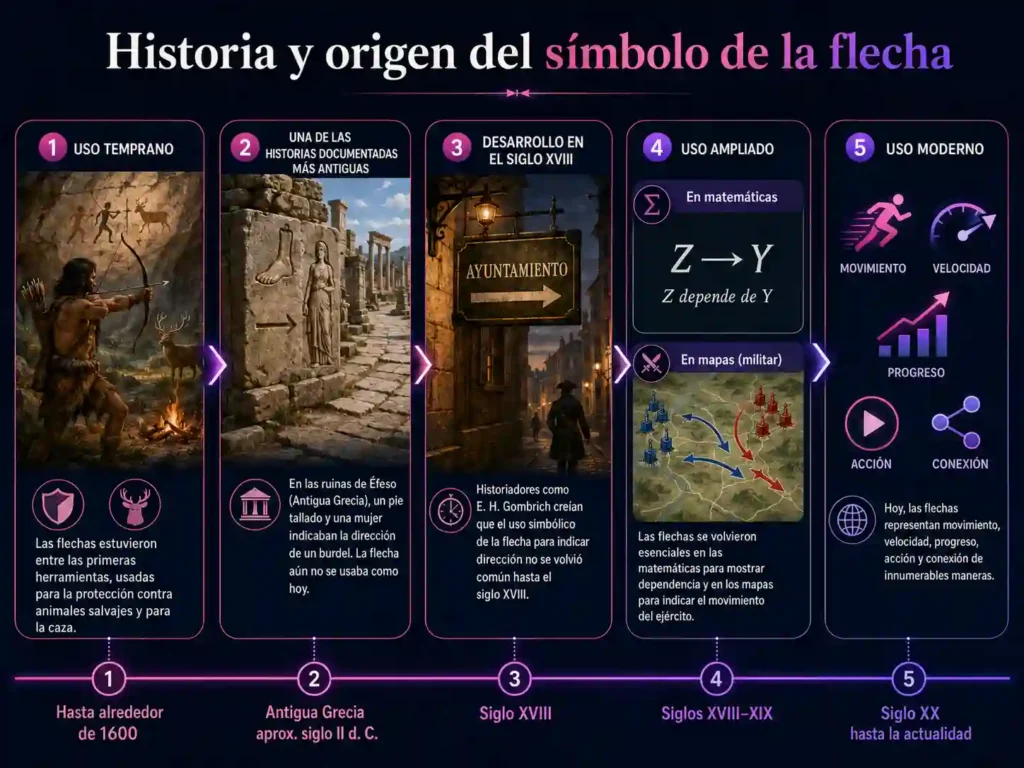
Aunque se considera uno de los iconos más antiguos que existen, todavía no tiene más de cuatrocientos años. En aquel entonces, se usaba como una herramienta prometedora que podía salvar a nuestros antepasados de animales salvajes y también se usaba para cazar animales.
Una de las historias documentadas más antiguas de este símbolo se encontró en las ruinas de la ciudad griega de Éfeso. Sin embargo, este símbolo no se usaba exactamente como lo conocemos hoy, sino que se usaba un pie para mostrar la dirección de un burdel dibujando un pie y una mujer.
Historiadores como E. H. Gombrich creen que el uso simbólico de este símbolo para mostrar dirección no ocurrió hasta el siglo XVIII. Poco a poco, el diseño también se revolucionó, y los humanos comenzaron a usar este símbolo en matemáticas para mostrar especulación, como que la existencia de Z depende de Y, y en mapas para mostrar el movimiento del ejército.
Hoy en día, no solo se usa para los propósitos mencionados anteriormente, sino también para mostrar movimiento, velocidad, progreso, acción, conexión, etc.
Tipos
Los tipos principales de este símbolo incluyen:
Unidireccionales:
Generalmente muestran dirección, relación o movimiento. Se usan comúnmente en centros comerciales, señales de tráfico o ascensores.
Triángulo:
Se usan comúnmente como botones de reproducción o como menús desplegables, por ejemplo, YouTube o cualquier herramienta de reproducción multimedia los usa.
Doble dirección:
Normalmente muestra el intercambio de algo. Por ejemplo, se usan en herramientas de cambio de moneda, traductores de idiomas, etc.
Curvas:
Normalmente muestran un ciclo de algo. Se usan comúnmente como señal de tráfico para indicar un giro en U o en navegadores para indicar la actualización de una página.
Dobles:
Solo otra forma creativa de mostrar flechas unidireccionales.
Decorativas:
Se usan para aportar estilo. Se usan comúnmente en redes sociales para crear un toque creativo.
También puedes combinar estas flechas con otros caracteres decorativos de nuestra colección de símbolos estéticos para copiar y pegarpara crear diseños más llamativos.
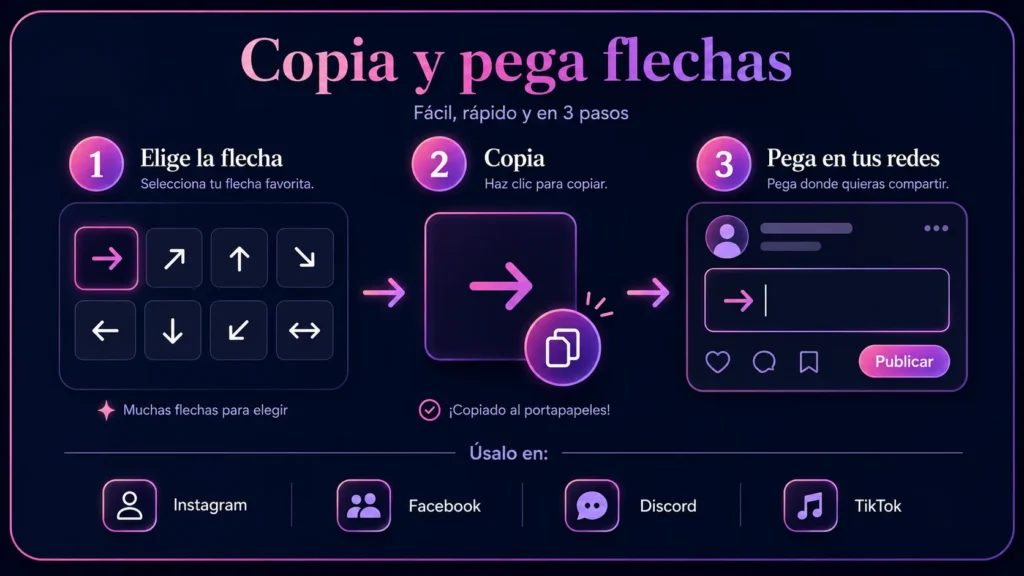
Usar una flecha para copiar y pegar es muy sencillo. Solo tienes que seleccionar el símbolo que prefieras, copiarlo y pegarlo en tus cuentas de redes sociales, como Instagram, Facebook, Discord o TikTok.
Preguntas Frecuentes
Para Windows: Mantén presionada la tecla Alt y pulsa 24 (desde el teclado numérico) para arriba, 25 para abajo, 26 para la derecha y 27 para la izquierda.
Para MS Office: Escribe –> para →, <—- para ← y ==> para ⇒.
Para Mac: Pulsa Command + Control + Space para abrir el panel de emojis y luego navega hasta el carácter que desees.
Para escribir <> en un PC, mantén presionada la tecla Shift y pulsa la tecla de coma (,) o punto (.). En el móvil, simplemente navega hasta la sección de emojis del teclado.
Abre el panel de emojis y navega hasta el carácter que desees.
En PC, escribe –> o <—- para obtener el carácter que desees.